
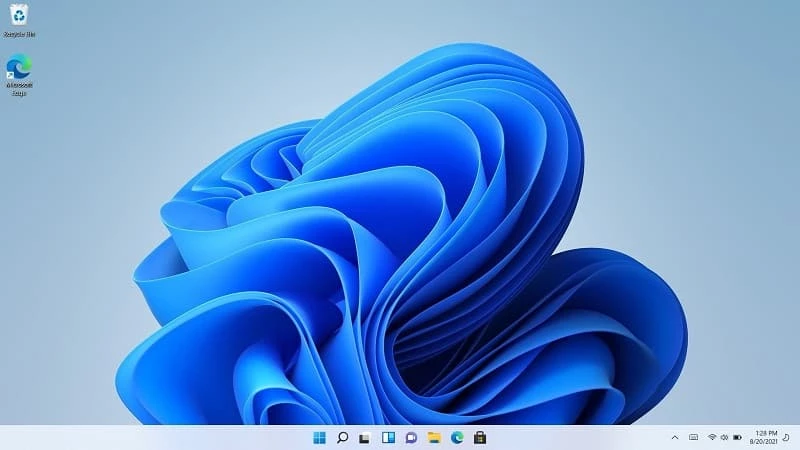
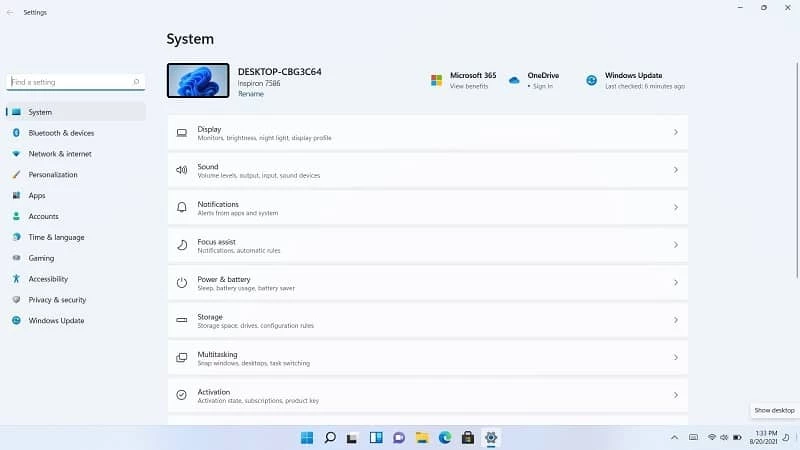
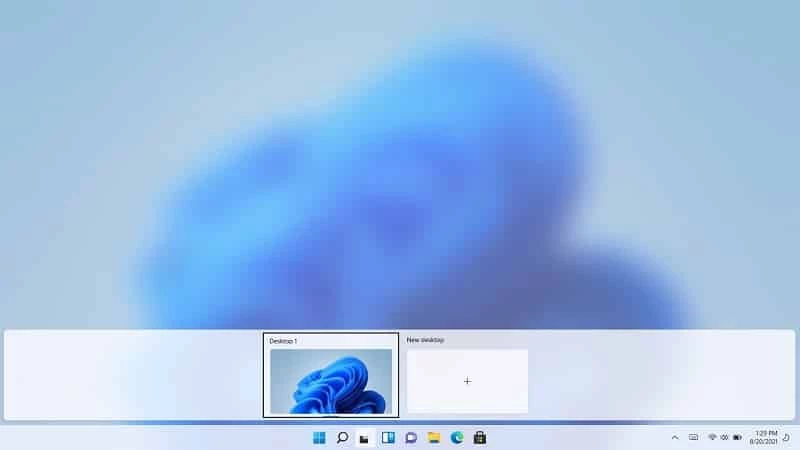
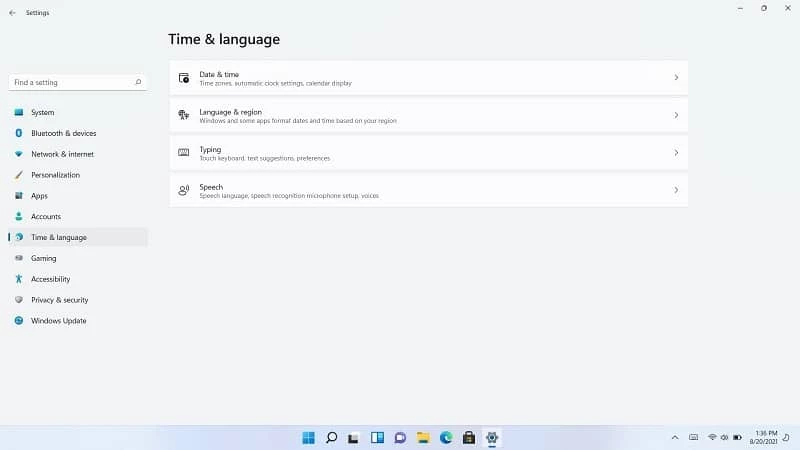
Τα Windows 11 είναι η τελευταία έκδοση του λειτουργικού συστήματος της Microsoft, αναβαθμίζοντας τα Windows 10 σε μια αισθητική και λειτουργική ροή εργασίας. Έχουν γίνει αλλαγές όπως η προσθήκη ορισμένων νέων λειτουργιών, καθώς και η αφαίρεση πολλών λειτουργιών από τα Windows 10, διαθέτοντας ένα μοντέρνο περιβάλλον εργασίας μαζί με πιο απαλές παλέτες χρωμάτων και στρογγυλεμένες άκρες.
Η εφαρμογή προσφέρει μια νέα ποικιλία βελτιώσεων για τους χρήστες, με στόχο τη βελτίωση της καθημερινής χρήσης, της επαγγελματικής ροής εργασίας, ένα μείγμα νέων τοπικών και cloud-based εφαρμογών και υπηρεσιών, συμβατότητα με συσκευές που είναι φιλικές προς την αφή και μια επανεξέταση πολλών στοιχείων του περιβάλλοντος εργασίας χρήστη. Είναι δυνατό να εγκαταστήσετε την εφαρμογή ή απλώς να χρησιμοποιήσετε τη διαδρομή αναβάθμισης για να αντικαταστήσετε τα Windows 10 με Windows 11 δωρεάν.
Τι είναι τα Windows 11;
Τα Windows 11 είναι η τελευταία έκδοση, που αναπτύχθηκε από τη Microsoft και κυκλοφόρησε στις 5 Οκτωβρίου 2021, ως διάδοχος των Windows 10. Μπορείτε να τα κατεβάσετε δωρεάν εάν έχετε ήδη εγκατεστημένα τα Windows 10 στον υπολογιστή σας ή εάν έχετε ένα σύστημα που πληροί όλες τις απαιτήσεις συστήματος. Θα βρείτε τεράστιες βελτιώσεις με ένα φρέσκο και αποτελεσματικό περιβάλλον εργασίας.
Η εφαρμογή βελτιώνει όλες τις πτυχές της λειτουργίας, διατηρώντας τη συμβατότητα με παλαιότερες εφαρμογές που προσφέρει η Microsoft. Θα βρείτε εκπληκτικές αλλαγές στη διεπαφή, ειδικά στη γραμμή εργασιών που έχει μεγάλα εικονίδια και μια κεντρική γραμμή.
Χαρακτηριστικά των Windows 11
Διεπαφή χρήστη
Η διεπαφή χρήστη έχει αισθητές αλλαγές στη γραμμή εργασιών, δίνοντας μια αρκετά νέα και φρέσκια εμφάνιση, καθώς φιλοξενεί μια κεντρική σειρά μεγαλύτερων εικονιδίων. Μπορείτε να ενεργοποιήσετε το νέο μενού Έναρξη, το οποίο είναι ευθυγραμμισμένο στο κέντρο, προσφέροντας σημαντικές προσαρμογές για το νέο λειτουργικό σύστημα. Έχει επανασχεδιαστεί για να εμφανίζει τις καρφιτσωμένες εφαρμογές στο επάνω μέρος του πίνακα και τις προτεινόμενες εφαρμογές στο κάτω μέρος. Προσφέρει επίσης ένα κουμπί "Όλες οι εφαρμογές" που βρίσκεται στην επάνω δεξιά γωνία για την ταυτόχρονη προβολή όλων των εφαρμογών.
Συν-πιλότος των Windows
Αρχικά, τα Windows 11 ήταν παρόμοια με τα Windows 10 και χρησιμοποιούσαν την Cortana ως βοηθό παραγωγικότητας. Ωστόσο, η Cortana αναβαθμίστηκε σε έναν νέο βοηθό με τεχνητή νοημοσύνη που ονομάζεται Windows Copilot για Windows 11. Η καινοτόμος λειτουργικότητα βελτιστοποιεί πολλαπλές διαδικασίες σε όλες τις εφαρμογές για να ενισχύσει την παραγωγικότητα. Είναι εύκολα προσβάσιμη μέσω της γραμμής εργασιών, επιτρέποντας στους χρήστες να διαχειρίζονται και να προσαρμόζουν το σύστημα πιο διαισθητικά. Επιπλέον, προσφέρει παρόμοια λειτουργικότητα με άλλους βοηθούς τεχνητής νοημοσύνης, όπως η σύνοψη περιεχομένου, ανεξάρτητα από το αν βρίσκεται εντός των εφαρμογών ή των προγραμμάτων περιήγησης ιστού. Όπως και το πεδίο διαλόγου συνομιλίας της Bing, επιτρέπει επίσης στους χρήστες να υποβάλλουν ερωτήματα ή να ξεκινούν αναζητήσεις στο διαδίκτυο.
Εξερεύνηση αρχείων
Η Εξερεύνηση Αρχείων έχει επίσης επανασχεδιαστεί ώστε να προσφέρει πολύχρωμα εικονίδια φακέλων στο αριστερό πλαίσιο με μια λιγότερο φορτωμένη κορδέλα στο επάνω μέρος. Έχετε τη δυνατότητα να ανοίγετε πολλές σελίδες αποκλειστικά σε ένα παράθυρο, με επιλογή καρτελών. Επιπλέον, η εφαρμογή προσφέρει απρόσκοπτη διαχείριση αρχείων RAR και 7-zip χωρίς να χρειάζεται να μεταβείτε σε εφαρμογές τρίτων. Προσφέρει επίσης ένα εντυπωσιακό στυλ γυαλιού με παγωμένο γυαλί στο κύριο οπτικό θέμα, τις κινούμενες εικόνες και τις μεταβάσεις.
Αναζήτηση των Windows
Όπως και με άλλες λειτουργίες, θα βρείτε επίσης μια εκπληκτική αλλαγή στην επιλογή αναζήτησης, καθώς η απλή επιλογή αναζήτησης έχει αντικατασταθεί με μια πιο διαδραστική λειτουργία, η οποία εμφανίζει αποτελέσματα από διαφορετικούς πόρους, όπως έγγραφα, φωτογραφίες, φακέλους και τον ιστό. Μπορείτε να αποκτήσετε πρόσβαση σε έναν πιο προηγμένο βοηθό τεχνητής νοημοσύνης, το Copilot, ενεργοποιώντας ένα πλαίσιο απευθείας από τη λειτουργία αναζήτησης για να κάνετε τη διαδικασία αναζήτησης πιο γρήγορη και ευκολότερη.
Ενσωμάτωση εφαρμογών Android
Η διαθεσιμότητα πολλαπλών νέων εργαλείων, βελτιστοποιήσεων και υπηρεσιών βοηθά στην αλλαγή μεγέθους των παραθύρων σε ευέλικτα εικονικά πλέγματα. Προσφέρει επίσης πλήρη ενσωμάτωση για εφαρμογές Android, επιτρέποντας στους χρήστες να εκτελούν τις αγαπημένες τους εφαρμογές Android στην επιφάνεια εργασίας των Windows 11. Οι εφαρμογές Android είναι διαθέσιμες στο Microsoft Store σε συνεργασία με το Amazon Android App Store . Μπορείτε να κατεβάσετε τα Windows 11 σε μια μεγάλη ποικιλία από τα πιο πρόσφατα μηχανήματα με βελτιωμένη υποστήριξη υλικού. Ωστόσο, δεν είναι δυνατή η εκκίνησή τους από ένα συμβατικό chipset BIOS.
Εργαλείο αποκοπής
To Snipping Tool είναι ένα από τα σημαντικά εργαλεία που αντικαθιστά το παλιό εργαλείο Snip & Sketch, ανανεωμένο με νέες λειτουργίες, όπως χρονοδιακόπτη καθυστέρησης για τη λήψη στιγμιότυπων οθόνης, τη λήψη στατικών εικόνων, τις εγγραφές οθόνης, ακόμη και τη χρήση τεχνητής νοημοσύνης για τη λήψη και την επεξεργασία ευαίσθητων πληροφοριών από στιγμιότυπα οθόνης. Μία από τις πιο βολικές λειτουργίες είναι και η δυνατότητα χρήσης εργαλείων λήψης στιγμιότυπων οθόνης τρίτων στα Windows.
Γραφικά στοιχεία και γρήγορες ρυθμίσεις
Ο πίνακας γραφικών στοιχείων είναι όμορφα οργανωμένος για να εμφανίζει διάφορα σημαντικά γραφικά στοιχεία, όπως καιρό, σκορ αθλητικών αγώνων κ.ο.κ. Είναι προσαρμόσιμος, επιτρέποντας στους χρήστες να προσθέτουν πλακίδια των Windows ή γραφικά στοιχεία τρίτων κατασκευαστών στον πίνακα. Επιπλέον, ο πίνακας Γρήγορων Ρυθμίσεων είναι προσβάσιμος μέσω των εικονιδίων σύνδεσης, ηχείου ή μπαταρίας. Η προσθήκη νέων λειτουργιών στον πίνακα είναι δυνατή και επιτρέπει επίσης στους χρήστες να βλέπουν την κατάσταση των εικονιδίων, διατηρώντας τη λειτουργία τοποθέτησης του δείκτη του ποντικιού πάνω από τα τρία προαναφερθέντα εικονίδια. Ο πίνακας ειδοποιήσεων διατίθεται ξεχωριστά μέσα σε έναν κυκλωμένο αριθμό που υποδεικνύει τον συνολικό αριθμό ειδοποιήσεων.
Ασφαλέστερο & Ταχύτερο
Ενσωματωμένη με TPM, Secure Boot και το βελτιωμένο Microsoft Defender, η εφαρμογή είναι απολύτως αλάνθαστη για την αποφυγή μη εξουσιοδοτημένης πρόσβασης καθώς και κακόβουλου λογισμικού. Για βελτιωμένη ασφάλεια, προσφέρει Sandbox για την εκτέλεση προγραμμάτων σε απομονωμένο περιβάλλον, αποφεύγοντας την εισαγωγή κακόβουλου λογισμικού σε ολόκληρο το σύστημα. Σε σύγκριση με τα Windows 10, προσφέρει ομαλή, γρήγορη και σταθερή απόδοση, ειδικά στα παιχνίδια και στον τομέα της παραγωγικότητας, εξασφαλίζοντας ένα λιγότερο παρεμβατικό και ενοχλητικό περιβάλλον.
Διατάξεις Snap
Τακτοποιεί πολύ γρήγορα τα παράθυρα των εφαρμογών στην οθόνη, καθιστώντας τα προσβάσιμα τοποθετώντας τον δείκτη του ποντικιού πάνω από το κουμπί μεγιστοποίησης. Μπορείτε να ενεργοποιήσετε τη λειτουργία μέσω της Γραμμής εργασιών και να επιλέξετε εφαρμογές για άνοιγμα, ανεξάρτητα από το αν πρόκειται για μεμονωμένες ή ομαδικές εφαρμογές. Είναι διαθέσιμη και σε tablet. Θα βρείτε εκπληκτικές βελτιώσεις για πολλαπλές ασυνέπειες στις ρυθμίσεις και τα παράθυρα διαλόγου στα Windows 10. Ωστόσο, ορισμένα στοιχεία ελέγχου εξακολουθούν να είναι σε παλιό στυλ. Μεταβείτε στις ρυθμίσεις χρώματος για εναλλαγή μεταξύ λειτουργίας Φωτεινού και Σκούρου.
Ανανεωμένο Microsoft Store
Το προεπιλεγμένο Microsoft Store έχει ανανεωθεί ως μια κομψή εφαρμογή, προσφέροντας τεράστιο οπτικό περιεχόμενο μαζί με εφαρμογές κ.λπ. Ο τύπος εφαρμογής UWP δεν περιλαμβάνεται στο Store, αλλά πολλά μεγάλα προγράμματα, όπως το Visual Studio, το Paint 3D και το Progressive Web Apps, προστίθενται στο Store, μαζί με νέες δυνατότητες όπως υποστήριξη Meta Quest VR, προσαρμοσμένες γραμμές τίτλου κ.λπ., για να επιτρέπουν στους χρήστες να παίζουν casual παιχνίδια με μεγαλύτερη αξιοπιστία.
Ενσωμάτωση του Microsoft Office
Η απρόσκοπτη ενσωμάτωση της σουίτας εφαρμογών του Microsoft Office, συμπεριλαμβανομένων των Microsoft Word , Microsoft PowerPoint και Microsoft Excel , έχει ως στόχο την ενίσχυση της παραγωγικότητας των χρηστών, αποφεύγοντας την ανάγκη εγκατάστασης αποκλειστικά των εφαρμογών. Επιπλέον, προσφέρει ενσωμάτωση με το Microsoft Teams , συνδυάζοντας το Teams Chat και το Teams Meetings σε μία ενιαία εφαρμογή, επιτρέποντας στους χρήστες να πραγματοποιούν δωρεάν κλήσεις και μηνύματα στα κινητά τους από έναν υπολογιστή.
Απρόσκοπτη Προσβασιμότητα
Τα Windows 11 βελτιώνουν την προσβασιμότητα, προσφέροντας Αναγνώριση Ομιλίας των Windows, Αφηγητή, Μεγεθυντικό Φακό και Υπότιτλους, μαζί με τη δυνατότητα προσθήκης βοηθητικών συσκευών τρίτων. Νέα θέματα περιλαμβάνονται στις βοηθητικές λειτουργίες, χρησιμοποιούν πηγές ήχου για ζωντανή μεταγραφή υποτίτλων, φωνητική πληκτρολόγηση με τεχνητή νοημοσύνη, βελτιωμένη υποστήριξη οθόνης Braille και ούτω καθεξής. Θα βρείτε επίσης εκπληκτικές αλλαγές με το Copilot, συμπεριλαμβανομένων βοηθητικών λειτουργιών.
Βελτιωμένο Παιχνίδι
Μια νέα και φρέσκια εμπειρία παιχνιδιού προσφέρουν τα Windows 11, καθώς προσφέρουν ενσωμάτωση με την εφαρμογή Xbox, επιτρέποντας στους χρήστες να έχουν πρόσβαση στο Xbox Cloud Gaming και στη συλλογή Xbox Game Pass, μετατρέποντας τον υπολογιστή σας σε μια γρήγορη και αποτελεσματική κονσόλα παιχνιδιών. Διατίθενται οι τελευταίες τεχνολογίες όπως το Auto HDR για βελτίωση της καθαρότητας των χρωμάτων και το DirectStorage για γρήγορους χρόνους φόρτωσης. Προσφέρουν επίσης Dynamic Refresh για εξοικονόμηση μπαταρίας και υποστηρίζουν το γρήγορο πρότυπο Wi-Fi 6E.
Πώς να κατεβάσετε και να εγκαταστήσετε τα Windows 11 σε υπολογιστή με Windows
Υπάρχουν διάφοροι τρόποι για να εγκαταστήσετε τα Windows 11 στο σύστημά σας, καθώς μπορείτε να αναβαθμίσετε τα Windows 10 μόνο εάν το σύστημά σας πληροί τις απαιτήσεις ή απλώς να αγοράσετε και τα καινούργια. Ακολουθούν μερικοί τρόποι:
Άμεση Λήψη
Μπορείτε να κατεβάσετε απευθείας τα Windows 11 χρησιμοποιώντας το αρχείο λειτουργικού συστήματος που έχετε κατεβάσει από το SoftMany , επιτρέποντας στον οδηγό εγκατάστασης να διαχειριστεί τη διαδικασία εγκατάστασης.
Μέσα εγκατάστασης
Είναι ένας άλλος εύκολος τρόπος. Απλώς δημιουργήστε ένα bootable DVD και χρησιμοποιήστε το για να εγκαταστήσετε τα Windows 11.
Δίσκος ISO Virtua
Χρησιμοποιήστε μια εικονική μονάδα δίσκου για να εκτελέσετε το αρχείο ISO των Windows 11 χρησιμοποιώντας πολλά εργαλεία όπως το Rufus .
Πώς να αναβαθμίσετε τα Windows 10 σε Windows 11
Μπορείτε να αναβαθμίσετε τα Windows 10 σε Windows 11 μόνο εάν ο υπολογιστής σας είναι συμβατός με τις απαιτούμενες απαιτήσεις συστήματος. Μπορείτε να ελέγξετε τη συμβατότητα υλικού χρησιμοποιώντας δύο διαφορετικές εφαρμογές, όπως το PC Health Check, μια εφαρμογή που αναπτύχθηκε από τη Microsoft, και η άλλη είναι μια λύση ανοιχτού κώδικα που ονομάζεται WhyNotWin 11.
Σε περίπτωση που δεν βρείτε την επιλογή αναβάθμισης, μπορείτε να κατεβάσετε την εφαρμογή ακολουθώντας τα παρακάτω βήματα.
- Ανοίξτε την επίσημη ιστοσελίδα στο πρόγραμμα περιήγησής σας και κάντε κλικ στα Windows 1.
- Κάντε κλικ στην επιλογή "Λήψη τώρα στην ενότητα Βοηθός εγκατάστασης".
- Μεταβείτε στον φάκελο Λήψεις, κάντε κλικ στο αρχείο .exe για να το ανοίξετε και πατήστε την επιλογή "Επόμενο".
- Επιλέξτε το πλαίσιο δίπλα στην επιλογή «Αποδοχή των Όρων Άδειας Χρήσης» για να αποδεχτείτε τη συμφωνία.
- Ξεκινήστε τη διαδικασία λήψης κάνοντας κλικ στην επιλογή «Εγκατάσταση».
- Μετά τη λήψη, το σύστημα θα επανεκκινήσει και θα ξεκινήσει η εγκατάσταση των Windows 11.
Πώς να αναβαθμίσετε τα Windows 7 σε Windows 11
Παρακάτω, συζητάμε την απλή και ομαλή διαδικασία αναβάθμισης των Windows 7 σε Windows 11,
- Ανοίξτε το μενού Έναρξη και πατήστε στο "Πίνακας Ελέγχου".
- Θα ανοίξει η σελίδα "Πίνακας Ελέγχου". Κάντε κλικ στις "Ενημερώσεις των Windows" για να ανοίξετε τη σελίδα Windows Update.
- Πατήστε την επιλογή «Έλεγχος για ενημερώσεις» και θα ξεκινήσει ο αυτόματος έλεγχος ενημερώσεων.
- Εάν η ενημέρωση για τα Windows 11 είναι διαθέσιμη, κάντε κλικ στο κουμπί "Εγκατάσταση ενημερώσεων" για να εγκαταστήσετε όλες τις ενημερώσεις.
- Μπορείτε να επιλέξετε ανάμεσα σε πολλές διαθέσιμες ενημερώσεις ή προαιρετικές ενημερώσεις και να επιλέξετε την ενημέρωση που θα εγκαταστήσετε.
- Μπορείτε να επιλέξετε την επιλογή αναβάθμισης σε Windows 11 από τη λίστα και να κάνετε κλικ στην «Εγκατάσταση». Τα Windows 7 θα ξεκινήσουν την αναβάθμιση σε Windows 11.
Μερικές δημοφιλείς εναλλακτικές λύσεις των Windows 11
Linux Mint
Αποδεικνύεται η καλύτερη εναλλακτική λύση στα Windows, διατηρώντας την απλότητα και τη σταθερότητα της διεπαφής παρόμοια με τα Windows 110 και τα Windows 7. Είναι δωρεάν και ανοιχτού κώδικα, προσφέροντας υπηρεσίες πλοήγησης, πολυμέσων και γραφείου.
Windows 10
Είναι ο προκάτοχος των Windows 11, που κυκλοφόρησε επίσημα από τη Microsoft, προσφέροντας λειτουργικότητα πλούσια σε χαρακτηριστικά μέσω ενός ευέλικτου και φιλικού προς το χρήστη περιβάλλοντος εργασίας. Η συμβατότητα μεταξύ πλατφορμών είναι διαθέσιμη τόσο για παραδοσιακές όσο και για συσκευές με οθόνη αφής, προσφέροντας υποστήριξη για το οικείο μενού Έναρξη και το Microsoft Edge , καθώς και για έναν βοηθό τεχνητής νοημοσύνης που ονομάζεται Cortana.
Ubuntu
Είναι επίσης μια διανομή Linux με εκατομμύρια ενεργούς χρήστες σε όλο τον κόσμο, προσφέροντας δωρεάν, συνεχώς ενημερωμένη και ασφαλή λειτουργικότητα. Προσφέρει ενσωματωμένο κατάστημα εφαρμογών με πληθώρα δωρεάν προγραμμάτων και συμβατότητα με σύγχρονους υπολογιστές. Το βοηθητικό πρόγραμμα ανοιχτού κώδικα αποδεικνύεται ιδανική επιλογή, ακόμη και για αρχάριους που θέλουν να μεταβούν από άλλα λειτουργικά συστήματα.
Λειτουργικό σύστημα Zorin
Μια άλλη εκπληκτική διανομή Linux αποδεικνύεται η καλύτερη επιλογή για χρήστες που θέλουν να μεταβούν από το λειτουργικό σύστημα των Windows, καθώς προσφέρει τεράστια εξοικείωση με τα Windows 7 και τα Windows 10. Προσφέρει μια βασική έκδοση δωρεάν με εύκολη εγκατάσταση. Είναι ελαφριά και, σε σύγκριση με τα Windows 11, καταναλώνει πολύ λίγους πόρους συστήματος.
Σύγκριση μεταξύ των Windows 11 και των Windows 10
Windows 10
- Οικεία διεπαφή με την παραδοσιακή γραμμή εργασιών και το μενού Έναρξη, με έμφαση σε μια εμπειρία με επίκεντρο την επιφάνεια εργασίας.
- Προσφέρει σταθερή απόδοση αλλά επιβραδύνει σε παλαιότερα μηχανήματα.
- Εξοπλισμένο με βασικές λειτουργίες πολλαπλών εργασιών, όπως Snap Assist και εικονικές επιφάνειες εργασίας.
- Τυπική λειτουργικότητα ασφαλείας με τα Windows Hello, BitLocker και Windows Defender.
- Τεράστια συμβατότητα με υλικό και λογισμικό, ακόμη και για παλαιότερες συσκευές.
Windows 11
- Σύγχρονο και βελτιστοποιημένο περιβάλλον εργασίας με μενού Έναρξη στο κέντρο της γραμμής εργασιών.
- Βελτιωμένη απόδοση, προσφέροντας γρήγορους χρόνους εκκίνησης, ακόμη και βελτιώσεις για παιχνίδια όπως Auto HDR και DirectStorage.
- Ταχύτερη εκτέλεση πολλαπλών εργασιών με Snap Layouts, Snap Groups και επανασχεδιασμένη εμπειρία εικονικής επιφάνειας εργασίας.
- Ισχυρές απαιτήσεις ασφαλείας, όπως υποχρεωτικό TPM 2.0 και Secure Boot.
- Προσφέρει συμβατότητα με νεότερο υλικό, αλλά όχι με παλαιότερες συσκευές. Υποστηρίζει επίσης εφαρμογές Android εγγενώς.
Πλεονεκτήματα
- Σύγχρονη και βελτιστοποιημένη διεπαφή
- Προσφέρει πολλαπλές επιλογές εγκατάστασης στις συσκευές σας
- Υποστηρίζει εφαρμογές Android
- Βελτιωμένη ασφάλεια από κακόβουλο λογισμικό και άλλες διαδικτυακές απειλές
- Εξαιρετική ενσωμάτωση με τη σουίτα Microsoft Office, συμπεριλαμβανομένου του Microsoft Teams
- Προσφέρει πλήρη υποστήριξη για UEFI
- Προσφέρει μια τεράστια συλλογή από νέες δυνατότητες
Μειονεκτήματα
- Δεν υποστηρίζει παλαιότερες συσκευές ή συσκευές που δεν πληρούν τις απαιτήσεις συστήματος
- Το μενού Έναρξη και η γραμμή εργασιών ενδέχεται να απαιτούν κάποια προσαρμογή
Συχνές ερωτήσεις
Γιατί απαιτείται TPM στα Windows 11;
Η Μονάδα Αξιόπιστης Πλατφόρμας (TPM) προσφέρει βελτιωμένη ασφάλεια, καθώς επικοινωνεί πολλαπλά στοιχεία ασφαλείας και λογισμικό εντός του λειτουργικού σας συστήματος και προσφέρει υπηρεσίες σε περίπτωση βλάβης των εργαλείων προστασίας από ιούς και VPN.
Υπάρχει κάποια αξίωση για την κυκλοφορία των Windows 12;
Αναφέρεται στο Canary Channel, αλλά δεν έχει ανακοινωθεί επίσημα από την ίδια τη Microsoft, για την κυκλοφορία των Windows 12.
Είναι διαθέσιμα τα Windows 11 δωρεάν;
Επιτρέπεται επίσημα η αναβάθμιση των Windows 10 σε Windows 11, αλλά να θυμάστε ότι το αντίγραφο των Windows 10 πρέπει να είναι γνήσιο και ενεργοποιημένο. Ωστόσο, δεν μπορείτε να εγκαταστήσετε τα Windows 11 σε έναν ολοκαίνουργιο υπολογιστή δωρεάν.
Μπορούν τα Windows 11 να επιβραδύνουν τον υπολογιστή;
Καθώς η εφαρμογή είναι συμβατή με νεότερα και σύγχρονα μηχανήματα, προσφέρει γρήγορη απόδοση, αλλά η χρήση περισσότερων πόρων φόντου, βαρύτερων οπτικών εφέ και αυστηρότερων λειτουργιών ασφαλείας μπορεί να επιβραδύνει την απόδοση ενός υπολογιστή, ειδικά των ακατάστατων ή παλαιότερων υπολογιστών.